Création de commandes d’expédition à arrêts multiples dans ShipX
1. Introduction
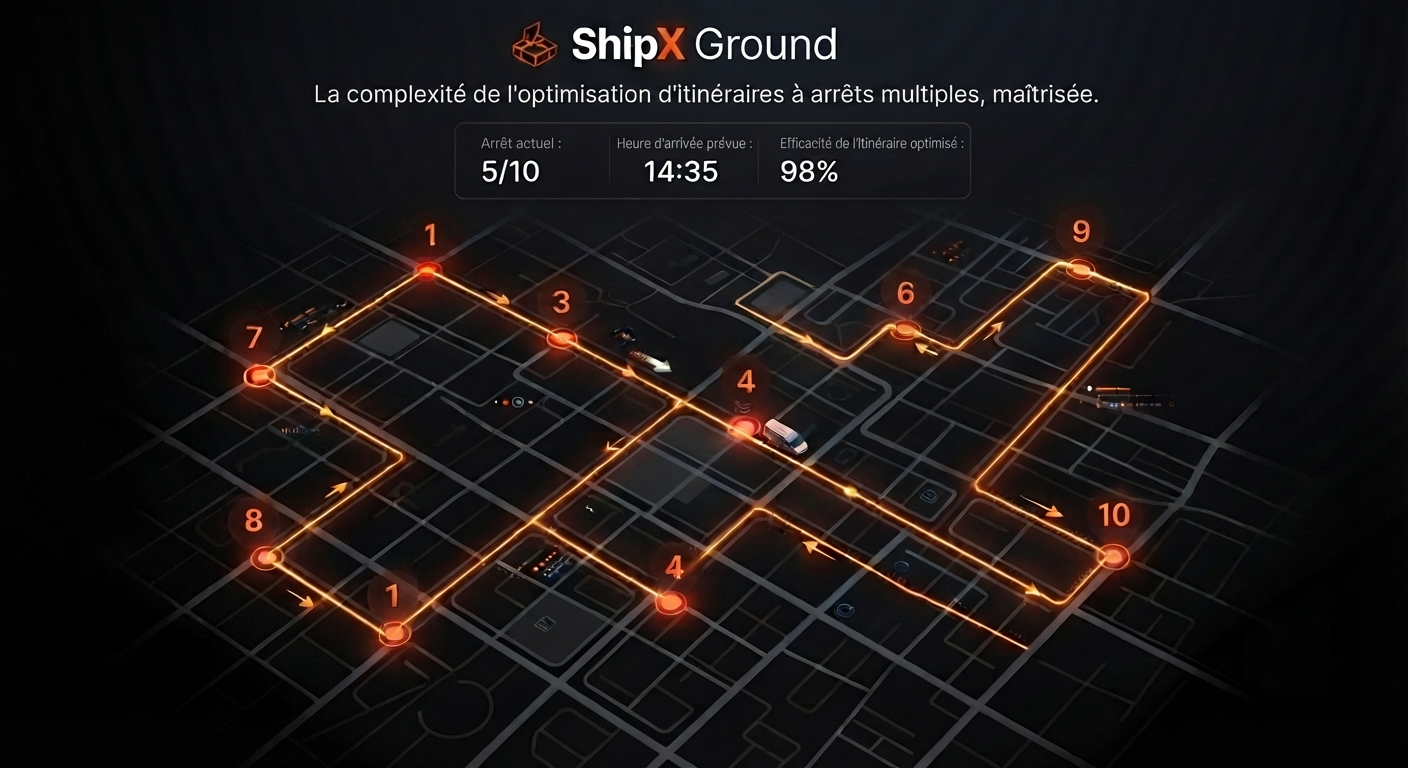
Dans la logistique moderne, l’efficacité opérationnelle repose sur votre capacité à gérer des flux de transport complexes de manière fluide. La fonctionnalité de commande d’expédition à arrêts multiples dans ShipX est conçue pour simplifier vos opérations impliquant plusieurs points de ramassage et de livraison. Elle permet aux répartiteurs de regrouper les expéditions efficacement, d’optimiser les itinéraires et de conserver une visibilité totale sur chaque étape du trajet.
2. Flux de travail : Accès au module de création
Pour débuter le processus de création d’une nouvelle expédition comportant plusieurs arrêts, suivez ces étapes :
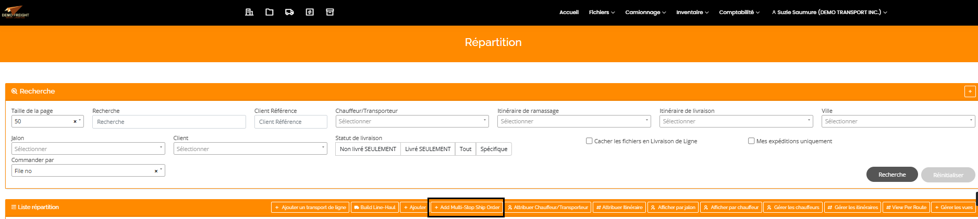
- Accédez au menu Répartition au sein de la plateforme ShipX.
- Dans la barre d’outils située au bas de la liste de répartition, repérez le bouton + Ajouter une commande d’expédition à arrêts multiples.
3. Saisie des informations initiales
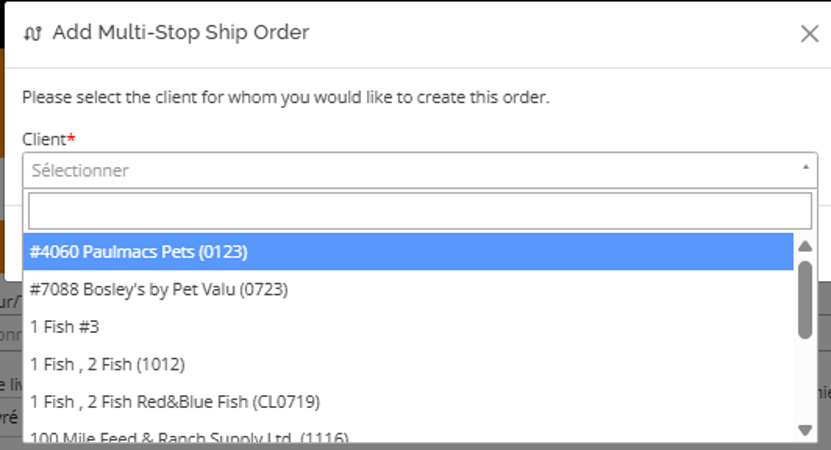
Une fois la création de la commande lancée, la fenêtre Ajouter une commande d’expédition à arrêts multiples s’affiche. La première étape consiste à identifier le client lié à cette expédition.
- Sélectionnez le client approprié dans le menu déroulant Client*.
- Cliquez sur le bouton Continuer.
4. Configuration des détails de la commande
Une fois le client sélectionné, vous accéderez à l’écran de modification de la commande pour définir les paramètres essentiels :
- Informations générales : Remplissez les champs dans le menu Général.
- Type de transport et services accessoires : Sélectionnez le type (LTL ou FTL) et les services accessoires.
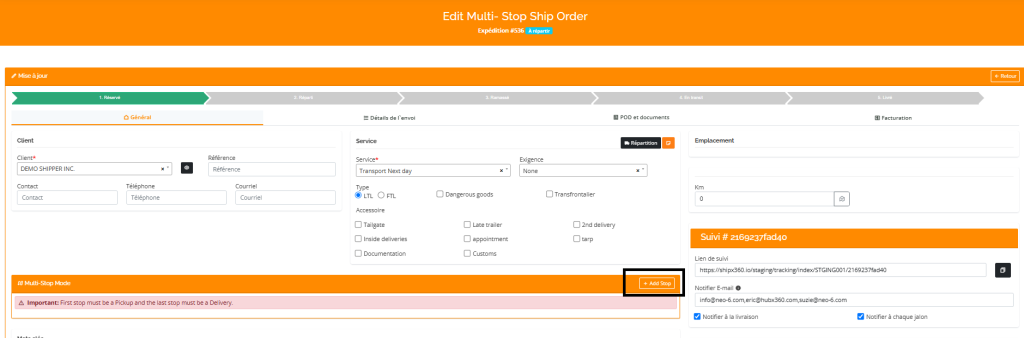
- Configuration des arrêts multiples : Utilisez le bouton + Ajouter un arrêt dans la section Mode arrêts multiples.
5. Ajout des points de ramassage et de livraison
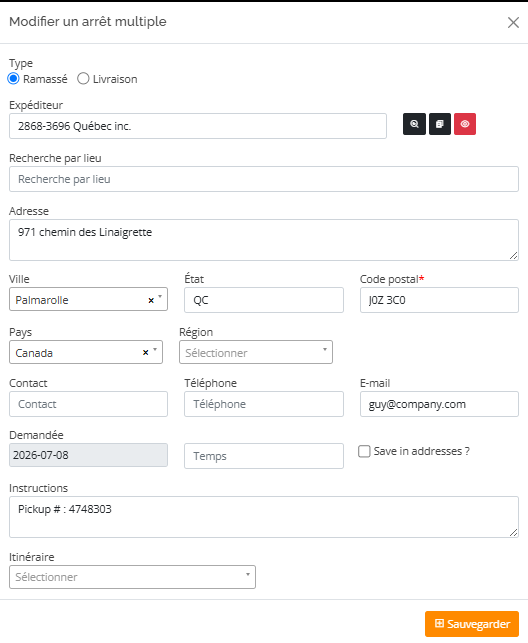
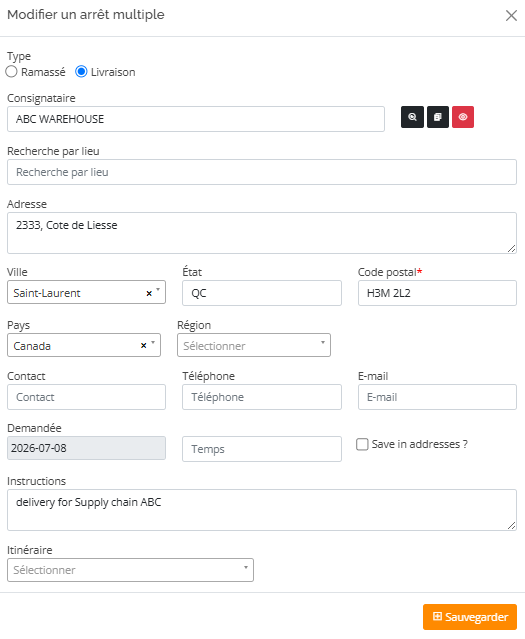
Après avoir cliqué sur + Ajouter un arrêt, la fenêtre d’ajout s’ouvrira. Pour ajouter votre premier point de ramassage, procédez comme suit :
- Sélection du type : Sélectionnez Ramassage.
- Détails et Localisation : Saisissez l’adresse et les coordonnées.
- Planification et Détails : Précisez l’heure et les instructions.
- Finalisation : Cliquez sur Enregistrer.
Ramassage
Livraison
6. Révision et gestion de l’itinéraire
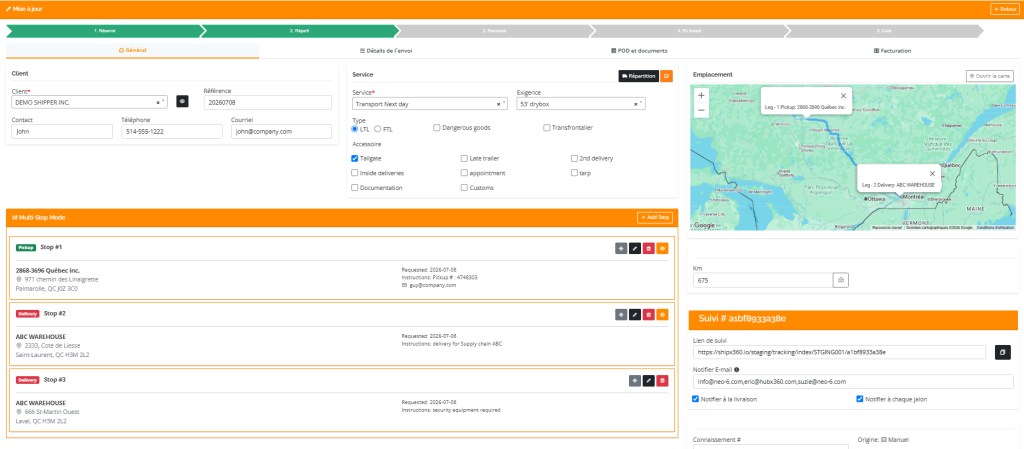
Une fois les points ajoutés, ils apparaissent dans la section Mode arrêts multiples.
- Gestion des arrêts : Examinez chaque arrêt dans la liste.
- Cartographie visuelle : Consultez l’interface cartographique en haut à droite.
- Modification : Utilisez les icônes d’action (crayon, corbeille) pour ajuster votre planification.
7. Définition des détails de l’expédition
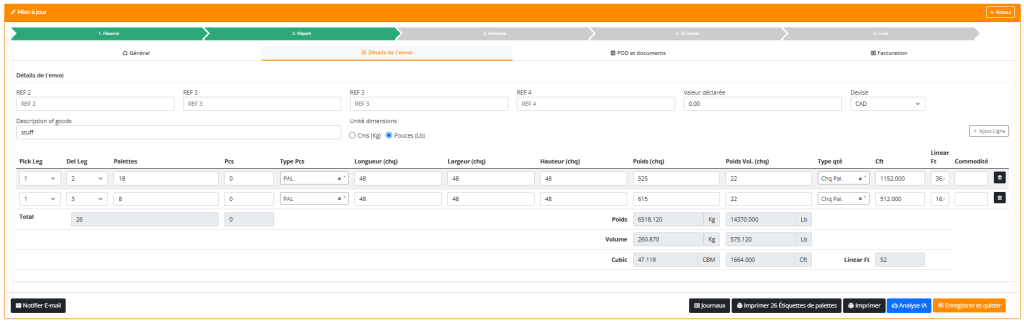
Accédez au menu Détails de l’expédition pour saisir les informations sur la marchandise :
- Champs de référence et Valeur : Complétez les champs REF et la valeur déclarée.
- Spécifications du chargement : Cliquez sur + Ajouter une ligne pour détailler chaque article (Quantité, type de pièce, dimensions, poids). [INSÉRER CAPTURE D’ÉCRAN : Menu “Détails de l’expédition” montrant le tableau des spécifications de chargement et le bouton “+ Ajouter une ligne”]
- Totaux du système : Vérifiez le sommaire automatisé en bas du tableau.
Envie d’en savoir plus sur l’implémentation de ces outils au sein de vos opérations quotidiennes ? Contactez l’équipe ShipX pour une démonstration personnalisée.de ces outils au sein de vos opérations quotidiennes ? Contactez l’équipe ShipX pour une démonstration personnalisée.